
用于 Excel 的
免费金融数据 API
使用 Power Query 将市场或经济数据接入 Excel,
把 JSON 整理成表格,并在免费额度内安全刷新。
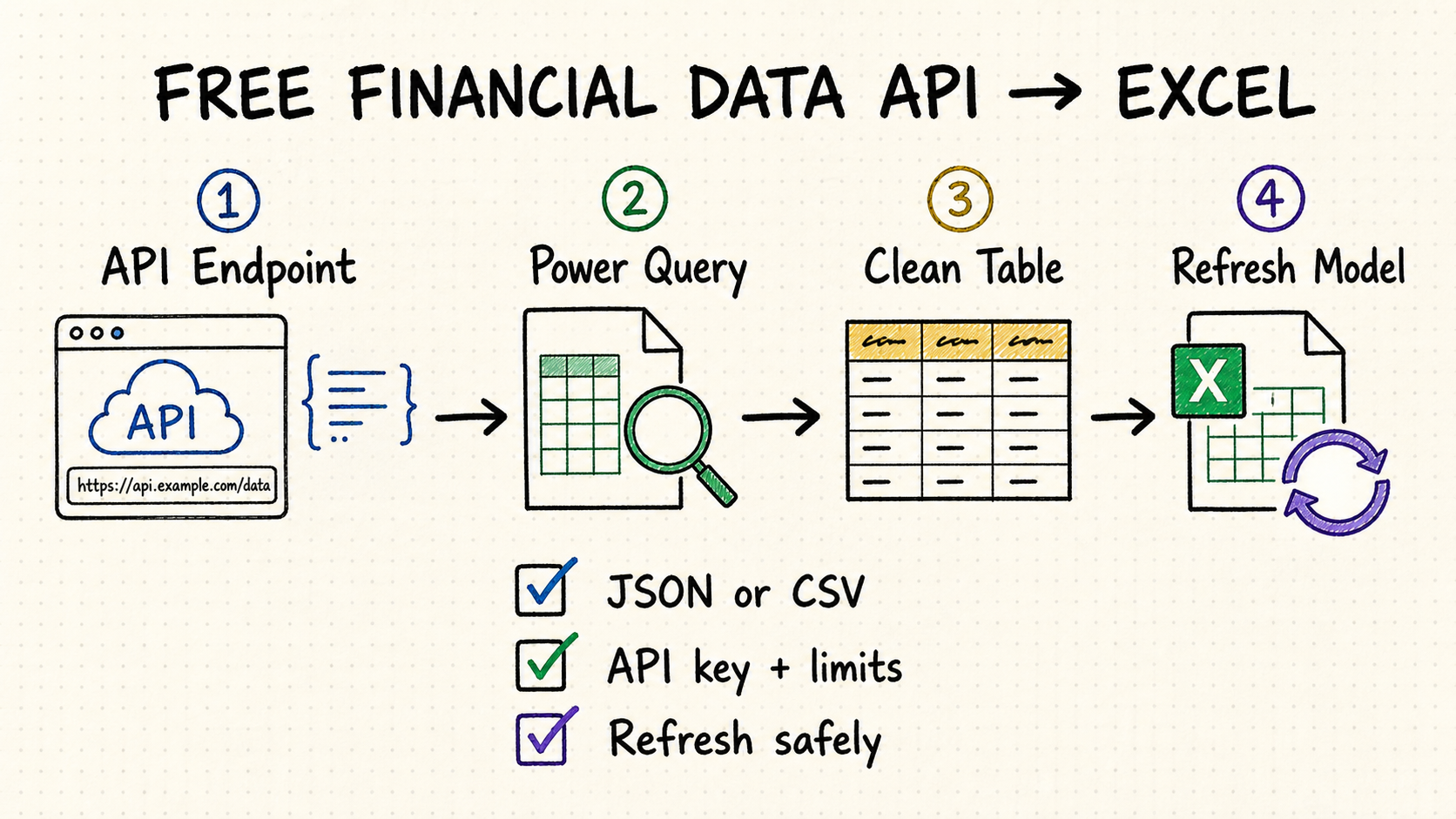
快速摘要
使用 Excel Power Query 建立可刷新的 REST API 连接,无需 VBA 或自定义加载项。
选择字段稳定、时间戳清晰、限流规则明确的 JSON 或 CSV 响应。
检查调用配额、延迟行情、交易所覆盖、历史深度、许可与署名要求。
不要把 API 密钥暴露在共享单元格中;缓存慢变数据,并让刷新失败可见。
如何选择适合 Excel 的免费金融数据 API
合适的供应商取决于工作簿,而不是功能列表长度。先明确需要行情、基本面、外汇、宏观序列、监管文件还是加密资产,再用模型真实涉及的标的与日期测试。
在优化 Excel 接入前,确认交易所、资产类别、公司行为、币种、报告期与历史深度。
扁平响应最容易加载。嵌套 JSON 也可用,但需要在 Power Query 中明确展开记录与列表。
估算“标的 × 端点 × 刷新次数 × 用户数”。如果每一行都单独请求,小工作簿也会迅速用完免费日配额。
检查个人或商业用途、再分发、署名、数据延迟,以及缓存结果能否共享。
使用 Excel Power Query 接入 API
在 Excel 中选择“数据 → 获取数据 → 从其他源 → 空查询”,打开“高级编辑器”,再调整下面的通用模板。基础 URL 与查询参数分开后,凭据和刷新行为更容易管理。
let
  BaseUrl = "https://api.example.com/",
  Response = Json.Document(
    Web.Contents(
      BaseUrl,
      [
        RelativePath = "v1/quotes",
        Query = [symbol = "AAPL", apikey = ApiKey],
        Headers = [Accept = "application/json"]
      ]
    )
  ),
  Rows = if Value.Is(Response, type list) then Response else {Response},
  Table = Table.FromRecords(Rows)
in
  Table
“管理参数”能避免把密钥放进普通单元格,也便于复用查询,但工作簿并不是安全的密钥存储。只要文件需要外发,就不能在 M 代码或参数中保留有效密钥。
明确保留标的、时间戳、币种、价格与来源字段。稳定列结构会让公式和数据透视表更可靠。
加载前转换时间戳、小数、币种与空值,避免地区格式差异悄悄改变数据。
把金融 API 的 JSON 整理成可靠的 Excel 表格
请求成功只是第一步。金融 API 常把状态信息、嵌套列表、分页信息和真实观测值放在同一个响应中。加载模型前,应先把这些内容拆开处理。
在 Power Query 预览中先判断根节点是记录还是列表,再有选择地展开真实数据节点。状态、下一页游标和供应商时间戳如果影响完整性,也要保留下来。
证券代码和其他标识符按文本处理;ISO 日期明确解析;小数和币种按正确地区格式设定类型;缺失值要保留,不能顺手填成零。
可以把页码或游标封装成 Power Query 函数,生成需要请求的分页列表,再合并结果。不要让每个工作表行各自发起一次互不相关的 Web 请求。
证券代码和日期可来自经过校验的命名单元格或 Power Query 参数。拼接 URL 前先拒绝空值、异常代码和起止日期颠倒等输入。
| API 字段 | Excel 类型 | 常见错误 | 更稳妥的规则 |
|---|---|---|---|
| Ticker/CIK/ISIN | 文本 | 前导零被删除,或内容被转成日期。 | 加载前明确设为文本。 |
| 时间戳 | 带明确时区的日期时间 | 交易场所时间被当成本机时间。 | 保留来源时区,再统一转换一次。 |
| 价格/比率 | 十进制数 | 逗号与小数点按错误地区格式解析。 | 按来源地区格式应用类型。 |
| 缺失值 | 空值 | 空白、“N/A”和零被视为同一含义。 | 把供应商缺失标记映射为空值,真实零值保留。 |
Excel 接入方式对比
| 方式 | 适合场景 | 优势 | 注意事项 |
|---|---|---|---|
| Power Query | 可刷新表格与重复分析。 | 现代 Excel 内置,适合整理 JSON。 | 嵌套响应需要转换。 |
| CSV URL | 简单的扁平数据下载。 | 设置最快,也容易检查。 | 鉴权和参数能力可能有限。 |
| Excel Add-in | 单元格公式与分析师工作流。 | 公式直观,设置有引导。 | 供应商绑定与公式级配额。 |
| VBA / Office Scripts | 定制流程与回写操作。 | 对请求控制最灵活。 | 代码、安全审查与维护成本更高。 |
在免费额度内稳定刷新金融数据
如果 API 支持,一次请求多个标的通常比逐行请求更省配额、刷新更快。
行情变化快,但基本面、监管文件、交易日历与宏观序列通常较慢。为每个查询设置合理节奏。
超时或 429 响应不应悄悄把有效数据替换成空白。显示错误,并保留刷新时间戳。
先把 API 响应加载到暂存查询,再由清洗后的模型表引用它,更容易诊断字段结构变化。
Excel 金融 API 连接的安全与排错
工作簿的传播范围经常超出作者预期,可能进入邮件、共享盘、版本历史和本地备份。因此应把它当客户端文档,而不是可信服务器,同时让模型使用者能看见刷新失败。
供应商支持时使用连接器凭据流程,限制文件访问,密钥泄露后及时轮换,也不要把含有密钥的工作簿提交到公开代码仓库。
优先通过组织控制的代理、网关或批准数据源,把供应商凭据留在文件之外,并集中管理用户权限。
为 Power Query 数据源主动设置合适的隐私级别。Formula Firewall 的作用,是在多个查询合并来源时降低数据被意外传出的风险。
展示最近一次成功刷新时间、来源时间戳、行数和错误状态。过期表格不能在界面上看起来与新数据完全一样。
检查鉴权类型、凭据适用范围、密钥放置位置和基础 URL。不要为了让预览暂时加载,就直接改成匿名访问。
检查隐私级别和查询边界,把数据获取与转换过程拆开。在没有弄清数据流向之前,不要简单关闭隐私检查。
降低刷新频率、批量请求证券、缓存慢变表,并遵守供应商的重试说明。保留最近一次有效表,同时明确标记数据已过期。
先检查原始响应和“应用的步骤”。额度耗尽时,供应商可能返回错误对象或空列表,看起来很像字段结构变化。
使用 QVeris 查找合适的金融数据能力
不同供应商的产品描述方式并不一致。QVeris 让开发者与 Agent 按能力搜索、检查输入输出,并找到适合 Excel 工作流的金融数据工具。
- 按行情、基本面、外汇、宏观数据、监管文件或加密资产等能力搜索。
- 构建查询前检查鉴权、参数、响应字段与限制条件。
- 在工作簿中保留数据来源与供应商特有的限制条件。
常见问题
可以。Power Query 能请求 Web API 的 JSON 或 CSV,转换响应,再加载为可刷新的表格。
通常不需要。先用 Power Query;只有在导入与转换之外还需要定制操作时,再考虑 VBA 或 Office Scripts。
优先使用连接器提供的凭据流程。Power Query 参数便于复用,但并不是密钥库;不要外发包含有效密钥的工作簿。
HTTP 429 表示供应商正在限流。降低频率、批量请求、缓存结果,或升级到更高配额。