
将免费汇率 API
接入 Excel
用 Power Query 将免费汇率 API 接入 Excel,
转换 JSON 并建立可刷新的货币汇率表。
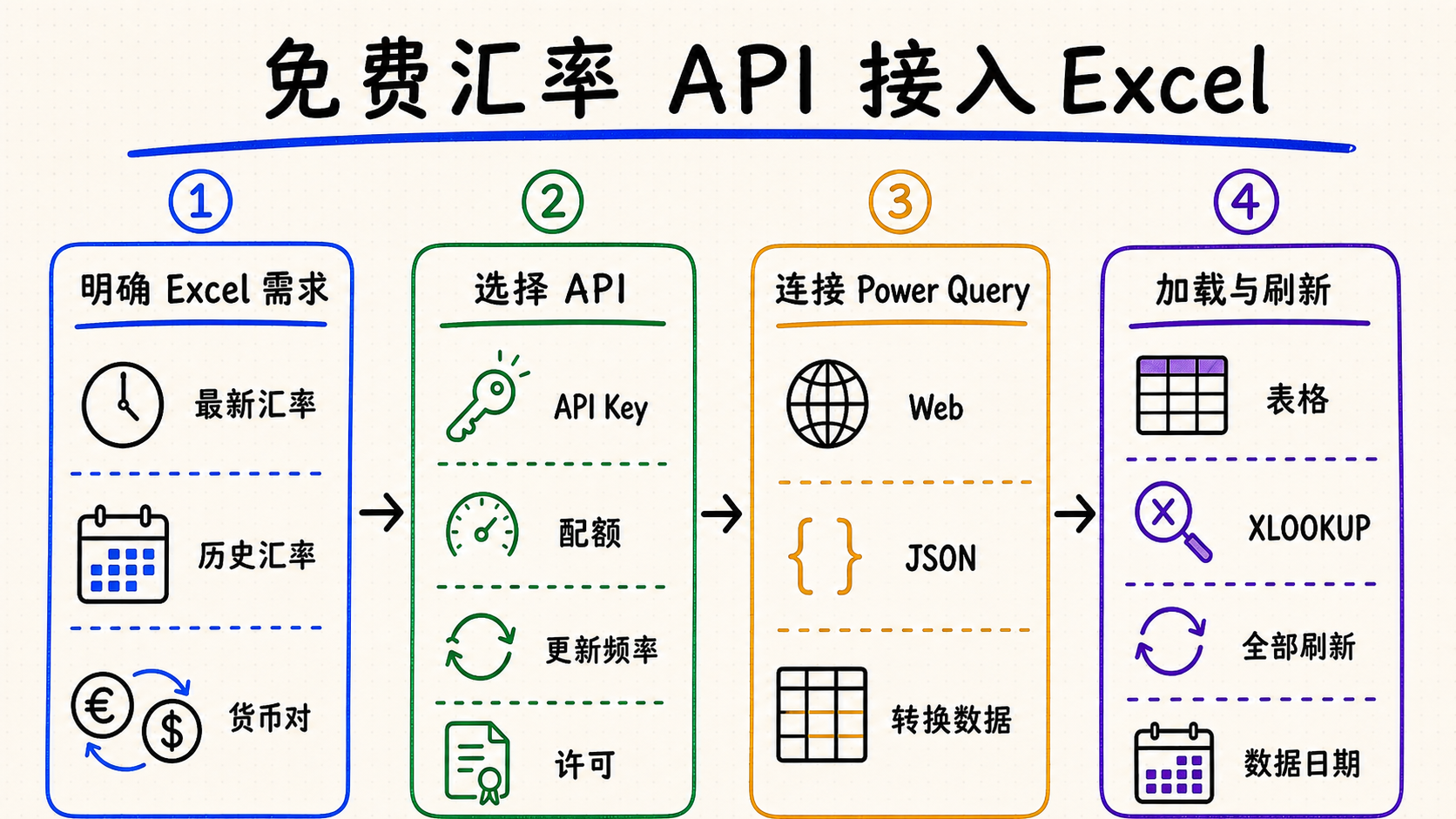
快速结论
使用 Power Query 的 Web 连接器请求 JSON 或 CSV,整理字段后加载为 Excel 表格。
Microsoft 365 可对受支持的货币对使用“货币”链接数据类型,不必单独调用 API。
核对 API Key、配额、更新频率、署名要求、历史覆盖和商业使用条款。
保存观测日期与刷新时间,让工作簿用户知道汇率对应的时间点。
如何为 Excel 选择免费汇率 API
先明确工作簿任务:仪表板需要最新汇率、报表需要按日期查询历史汇率,还是大量行需要自动货币转换。适合每日预算表的免费接口,不一定适合审计报表或日内定价。
确认免费方案是否同时提供当前基准/报价汇率,以及按日期或时间序列查询。
免 Key URL 最简单,Power Query 也能通过请求头或参数发送密钥;不要把私密 Key 暴露在共享工作簿中。
“实时”并非统一标准,应核对刷新计划、来源、时区和汇率类型。
比较月度请求数、突发限制、署名、商业使用、缓存规则、状态页和备用数据源。
实用评估清单
| 要求 | 需要记录 | 对 Excel 的影响 |
|---|---|---|
| 覆盖范围 | 基准货币、报价货币、贵金属或加密资产、历史深度。 | 缺少货币对会导致查找公式和下游报表失败。 |
| 新鲜度 | 官方更新间隔、观测时间戳和时区。 | 数据源每日更新一次时,工作簿每五分钟刷新没有意义。 |
| 免费额度 | 月度请求量、突发限制和不包含的端点。 | “打开时刷新”会让每个工作簿用户都产生调用。 |
| 使用条款 | 署名、缓存、再分发和商业使用要求。 | 技术上可用的查询未必适合共享或商业报表。 |
用 Power Query 将免费汇率 API 接入 Excel
| 步骤 | Excel 操作 | 需要核对 |
|---|---|---|
| 1 | 打开“数据 → 获取数据 → 从 Web”,输入文档中的端点。 | HTTPS URL、认证方式与可用参数。 |
| 2 | 预览响应并选择“转换数据”。 | HTTP 状态、JSON/CSV 结构、基准货币、日期与时区。 |
| 3 | 将记录转为表格,展开汇率字段并设置数据类型。 | 货币代码保持文本,汇率设为小数。 |
| 4 | 关闭并加载,再配置查询刷新属性。 | 刷新间隔符合供应商配额与条款。 |
Power Query M 示例结构
具体字段名取决于供应商,但流程基本一致:请求端点、解析 JSON、把 rates 记录转换为表格、命名列,并保留数据日期。
let
  Source = Json.Document(Web.Contents(ApiUrl)),
  Rates = Record.ToTable(Source[rates]),
  Renamed = Table.RenameColumns(Rates, {{"Name", "Currency"}, {"Value", "Rate"}}),
  WithDate = Table.AddColumn(Renamed, "SourceDate", each Source[date])
in
WithDate安全提示:私密 Key 应使用 Power Query 凭据设置或受控中间层保存,不要把密钥拼进可能被邮件发送或公开的工作簿 URL。
将汇率导入 Excel 的三种方式
Power Query 最灵活,但并非唯一方案。应根据 Excel 版本、刷新要求、历史数据需求和工作簿维护人员选择接入方式。
| 方式 | 适合场景 | 局限 |
|---|---|---|
| “货币”数据类型 | 需要受支持货币对、希望最少设置的 Microsoft 365 用户。 | 可用性与字段取决于 Excel 链接数据覆盖;Microsoft 提醒数据可能延迟。 |
| Power Query | 可重复导入最新或历史 API 数据、转换字段、加载表格和控制刷新。 | 需要稳定端点,并理解 JSON、参数和凭据设置。 |
| 公式或 VBA | 查询表不适用的小型定制流程。 | JSON 解析、安全、错误处理和跨平台兼容更难维护。 |
什么时候使用 Excel 内置货币数据类型
在 Microsoft 365 中,可输入 USD/EUR,将单元格转换为“货币”数据类型,再插入价格和最后交易时间字段,并使用“全部刷新”。如果需要指定供应商、传入历史日期、使用明确的 API 响应或在 Microsoft 365 之外自动化,则应选择 API。
在 Excel 中建立自动刷新的货币转换表
为基准货币、报价货币和可选历史日期建立命名单元格,让 Power Query 读取参数,而不是手工改 URL。
用 XLOOKUP 匹配汇率表,再将原金额乘以汇率;把计算逻辑与 Web 请求分离。
手动使用“全部刷新”,或在查询属性中控制周期;不要比数据源更新频率更频繁地调用。
周末和节假日可能没有历史观测值。明确是否使用上一可用日期,并显示 API 错误,避免静默沿用旧数据。
在 Power Query 中显式设置日期、十进制分隔符和数值转换。工作簿在另一种区域设置下打开时,不能把 1.234 误读为 1,234,也不能交换月份与日期。
保留一张小型控制表,记录供应商、端点、请求基准币、观测日期、刷新时间、查询版本和错误状态;同时保护查询单元格,并写清谁可以修改凭据或换算规则。
货币转换公式结构
当 Power Query 加载名为 FxRates、包含 Currency 与 Rate 列的表后,可使用 =[@Amount]*XLOOKUP([@TargetCurrency],FxRates[Currency],FxRates[Rate]) 逐行换算。使用前必须确认 API 的报价方向:以 USD 为基准的汇率不能直接当作其倒数使用。
最新汇率与历史汇率的区别
当前仪表板、估算和运营视图可使用最新汇率;发票、月末报表、回测或对账应使用指定日期的历史观测值。历史工作簿不应只保存数值,还应保存请求日期、返回的观测日期、来源和时区。
排查 Excel 汇率 API 错误
确认供应商要求把 API Key 放在请求头还是查询参数中;重新连接前,可在“数据源设置”中清除失效的 Power Query 权限。
降低刷新频率,让所有工作表公式共用一张查询表,不要为每一行或每个货币对单独发送 Web 请求。
使用明确区域设置把汇率列转换为“小数”。不同地区的 Excel 可能使用不同的小数分隔符。
检查周末、市场节假日、供应商时区、最早可用日期,以及免费方案是否排除了历史端点。
显示 SourceDate 和 RefreshedAt 单元格,检查查询错误,并决定刷新失败时是否停止计算,而不是静默保留旧数据。
QVeris 如何帮助发现汇率工具
QVeris 帮助用户与 Agent 检查可调用的金融数据能力。可直接打开汇率工具详情查看输入输出,再核对供应商最新文档与条款后接入 Excel。
- 按汇率、历史外汇数据或货币转换等能力搜索。
- 检查认证、参数、响应格式和供应商文档。
- 先在小型工作簿测试端点,再设计计划刷新流程。
常见问题
可用 Microsoft 365 的“货币”数据类型,或通过 Power Query 接入有文档的汇率 API 并刷新查询。
可以。Power Query 能请求 Web 端点、解析 JSON 或 CSV、展开记录并加载到表格。
有些服务提供免 Key 端点,但仍需核对署名、配额、更新计划、允许用途和服务连续性。
选择按日期或时间序列端点,从 Power Query 传入日期,并在表中保留返回的观测日期。